| 1.メール設定画面 |
|
| (1) |
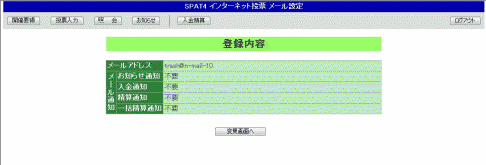
入金精算メインメニューから「メール設定」をクリックすると上記の画面が表示されます。
|
| (2) |
ご自分の登録情報が表示されます。
登録情報の変更を行う場合は画面下部にある「変更画面へ」ボタンを押して下さい。
| |
| 2.メール設定変更画面 |
|
|
 |
| (1) |
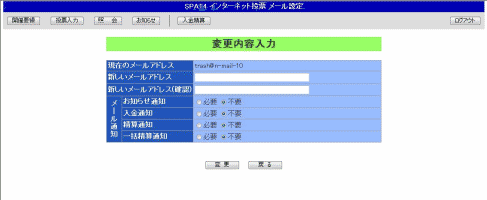
「メール設定」画面にて「変更画面へ」ボタンを押した場合、上記の画面が表示されます。
|
| (2) |
当該画面にて以下の項目が変更できます。
【新しいメールアドレス】
お知らせや入金などの通知を受けるための新しいメールアドレスを半角英数字で入力して下さい。
【新しいメールアドレス(確認)】
「新しいメールアドレス」で入力したメールアドレスを確認のため再度入力して下さい。
【メール通知・お知らせ通知】
本サービスからのお知らせ通知について「必要」か「不要」のいずれかを選択して下さい。
【メール通知・入金通知】
入金指示画面にて表示される初期設定値を選択できます。「必要」か「不要」のどちらかを選択して下さい。
【メール通知・精算通知】
精算指示画面にて表示される初期設定値を選択できます。「必要」か「不要」のどちらかを選択して下さい。
【メール通知・一括精算通知】
一括精算の完了通知メールについて「必要」「不要」のどちらかを選択して下さい。
|
| (3) |
変更を行う場合は、「変更」ボタンを押して下さい。
|
|
| 3.メール設定変更(確認)画面 |
 |
| (1) |
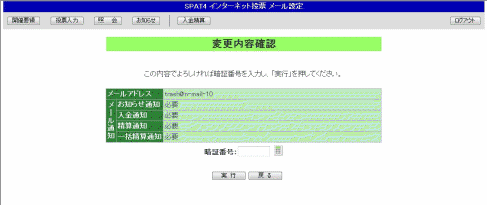
メール設定変更画面にて「変更」ボタンを押した場合、上記の画面が表示されます。
|
| (2) |
変更内容を確認してください。
|
| (3) |
表示された内容でメール設定を変更する場合は「暗証番号」を入力し、「実行」ボタンを押して下さい。
【暗証番号】
加入者登録時にお客様が設定された番号を入力してください。
|
|